

使い方ガイド
―コンテンツの構成、保険データと災害写真の探し方・見方―
G-Plaとは
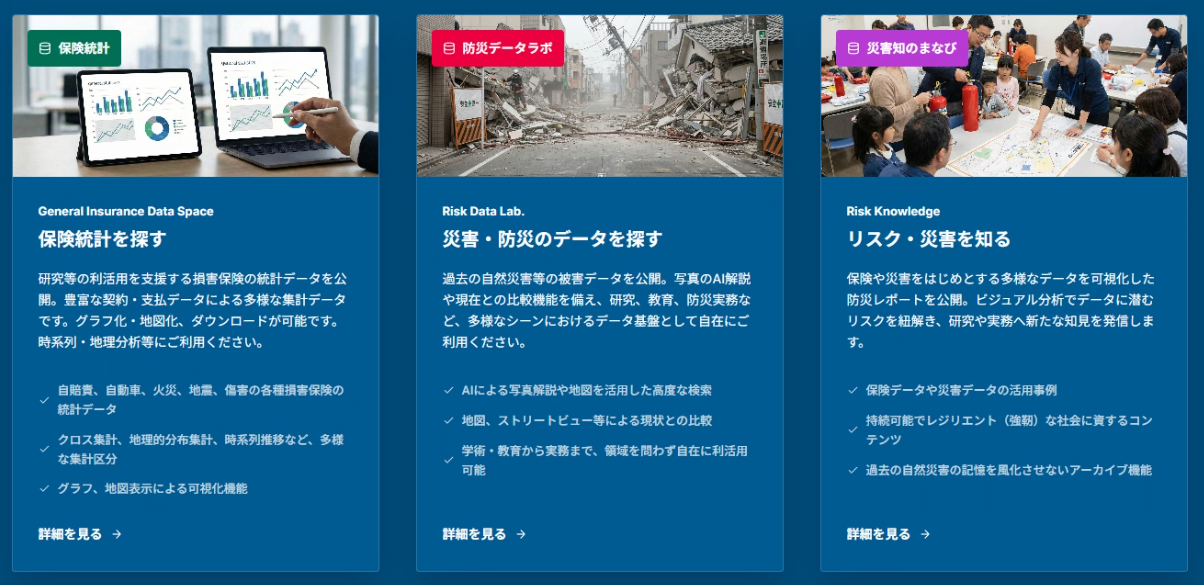
G-Pla(General insurance data Platform)は、「データでつながる、安心の未来」をコンセプトに、研究機関、教育機関、学生、自治体、企業など幅広い利用者に向けて、防災・減災やリスク理解に資するデータと知見を提供するプラットフォームです。
G-Plaは、下記の大きく3つのコンテンツに分かれます。
保険統計(General Insurance Data Space)
多様な保険種類・切り口での保険統計データを収録
過去の自然災害に関する写真や被害データを収録
保険統計データや災害データを活用したレポートや分析コンテンツを収録
「保険統計」と「防災データラボ」では、検索条件の入力により目的に応じたデータを絞り込むことができます。
保険統計では、保険に関する統計データを検索・閲覧できます。保険種別、年度などの条件からデータを探し、表やグラフ、地図などで確認できます。
防災データラボでは、過去の災害や被害状況に関するデータを検索・閲覧できます。災害名、地域、キーワード、地図上の範囲などから被害写真や災害記録を探し、地図とあわせて確認できます。
サイト内検索を利用すると、「保険統計」「防災データラボ」など複数のコンテンツをまとめて検索できます。
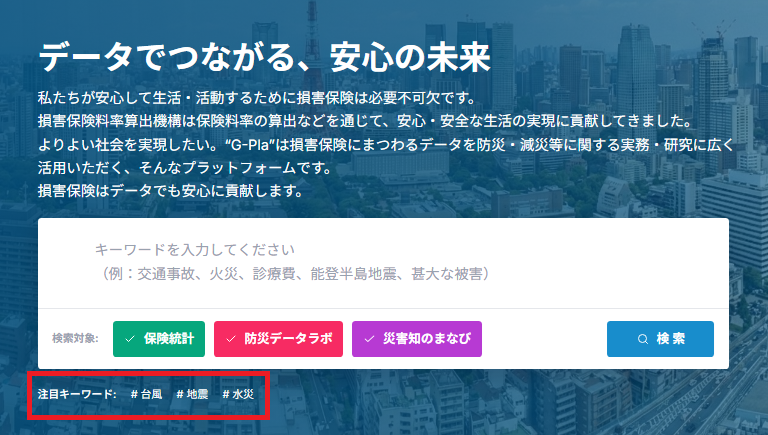
探したい内容が決まっていない場合は、画面に表示されている例示のキーワードを参考にキーワードを入力して検索できます。どのような情報があるか知りたいときや、検索のきっかけを探したいときにご利用ください。
保険データについて調べる
1)保険データを探す
保険データは、トップページの「サイト内検索」から探す方法と、「保険統計」ページ内で条件を絞り込んで探す方法があります。
A. サイト内検索から探す
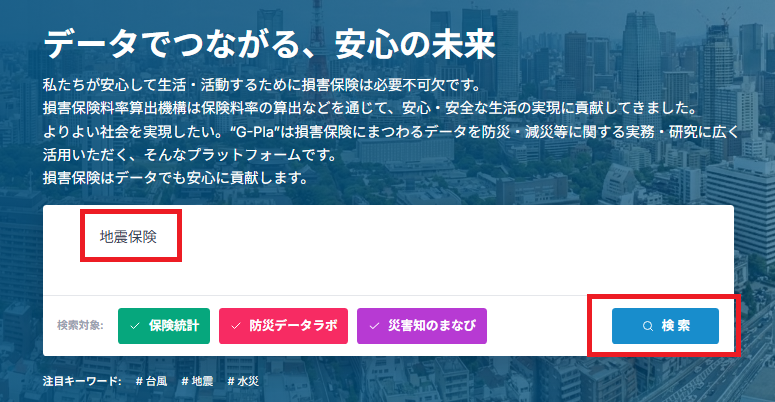
- G-Plaトップページの検索窓に、検索したい保険データに関連する用語を入力します。例:「自動車」「地震保険」
※複数のキーワードで検索する場合は、スペースで区切って入力します。入力したすべてのキーワードに一致する情報が検索されます。
- 検索対象で「保険統計」にチェックが入っていることを確認します。ほかのコンテンツも一緒に探したい場合は、複数の検索対象を選択できます。(デフォルトでは、3つのコンテンツ全てにチェックが入っており、全てのコンテンツを検索対象としている状態)
- 「検索」をクリックします。
- 検索結果の「保険統計」欄から目的の統計データを選びます。
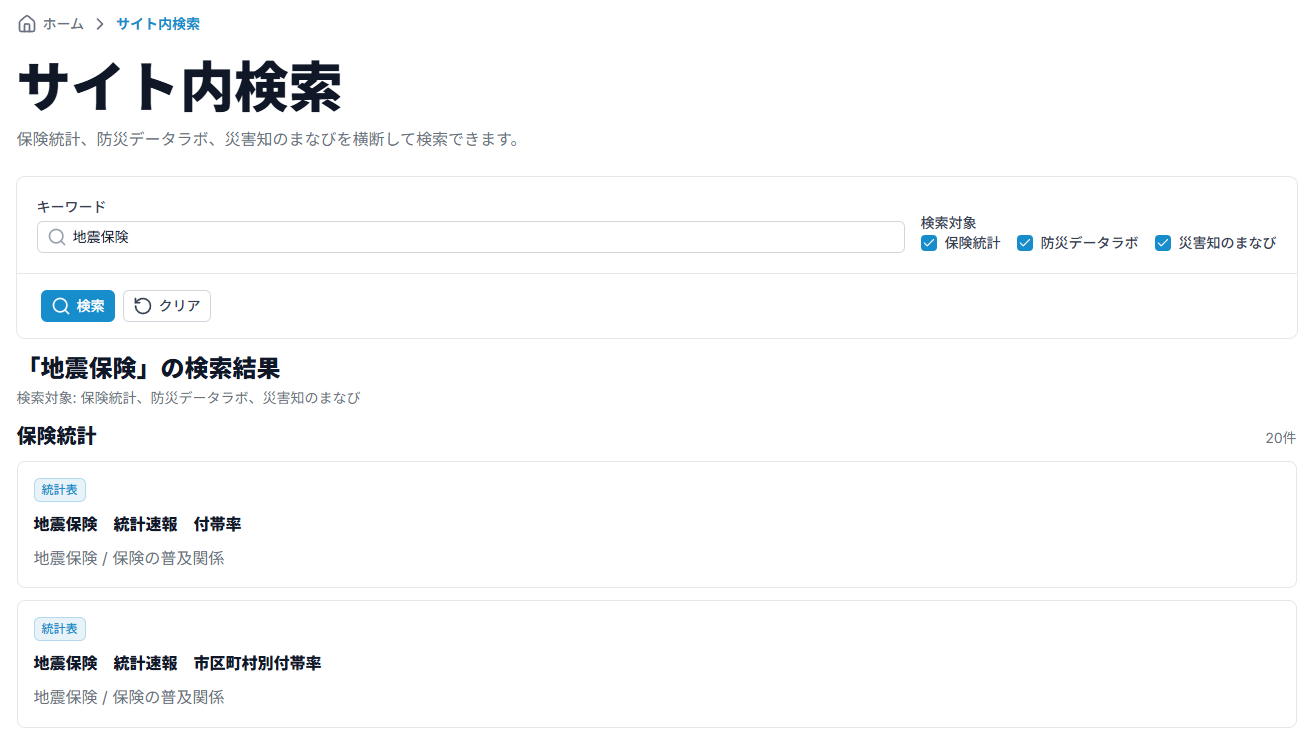
- タイトルをクリックすると、保険統計データの詳細画面が表示されます。
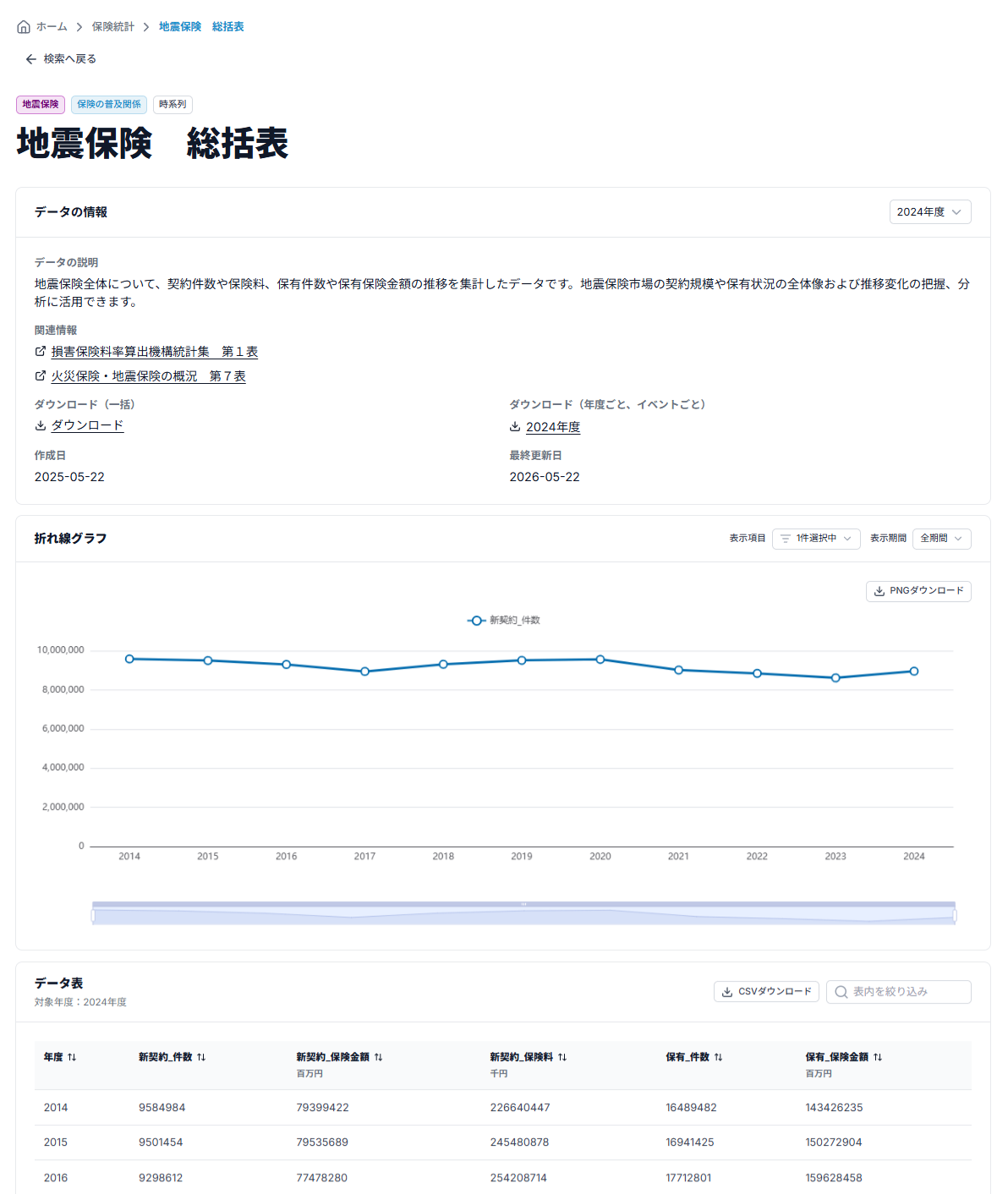
B. 「保険統計」内で探す
- トップページの「保険統計を探す」の「詳細を見る」(またはトップページ最上段の「保険統計」)をクリックして、保険統計トップページを開きます。
- 必要に応じてフリーワード欄に入力します。
※複数のキーワードで検索する場合は、スペースで区切って入力します。入力したすべてのキーワードに一致する情報が検索されます。
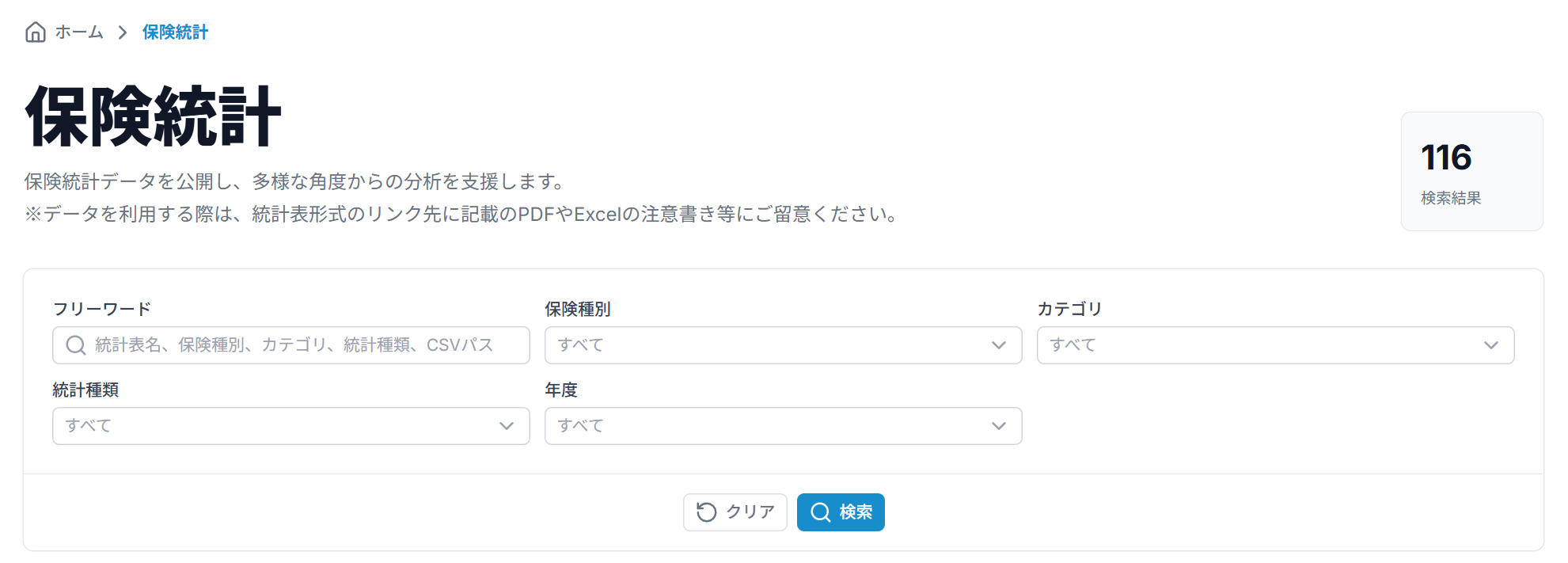
- 「保険種別」「カテゴリ」「統計種類」「年度」のプルダウンリストから条件を選びます。複数の条件を組み合わせた検索も可能です。
保険統計の検索項目・操作と使い方 検索項目・操作 使い方 フリーワード
統計表のタイトルなどから、入力した言葉に関連するデータを探します。
保険種別
自賠責保険、自動車保険、地震保険など、保険の種類で絞り込みます。
カテゴリ
収支、普及、事故など、統計の分類で絞り込みます。
統計種類
時系列、地域別など、統計表の種類で絞り込みます。
年度
利用したい年度がある統計表に絞り込みます。
クリア
入力・選択した検索条件を全て初期状態に戻します。
- 「検索」をクリックします。検索結果件数と一覧が更新されます。
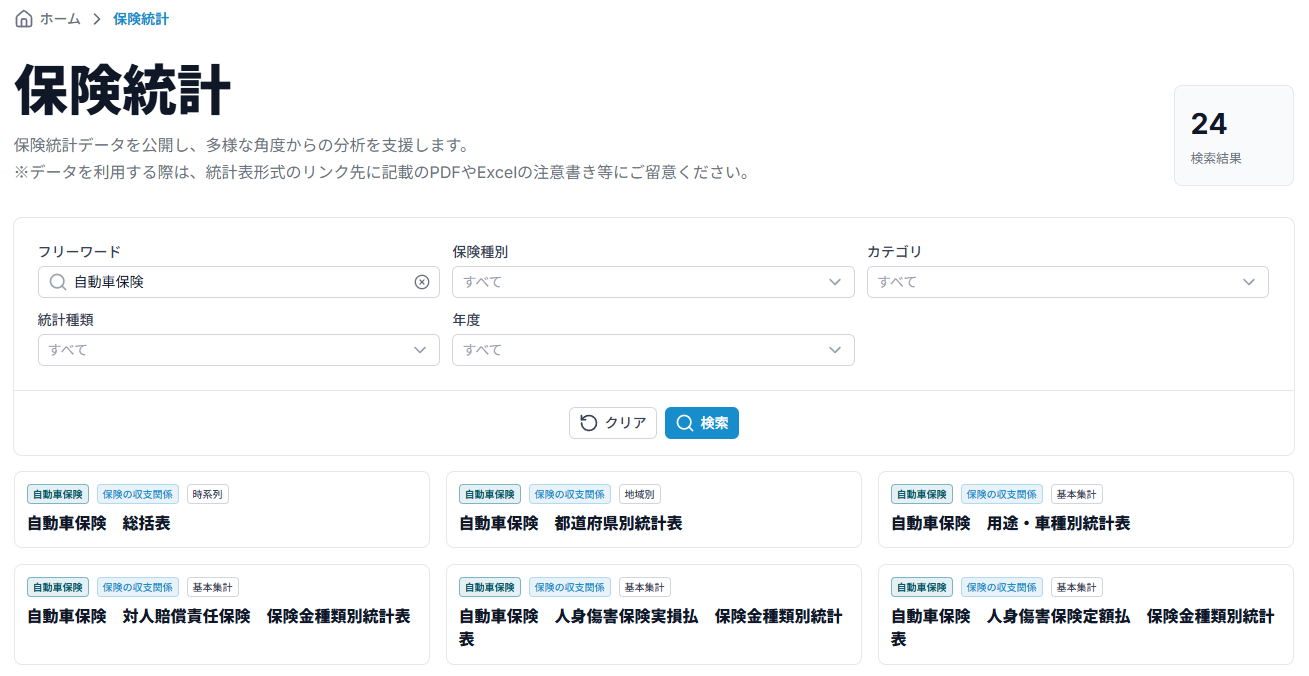
- 一覧に表示された保険種別・カテゴリ・統計種類・タイトル・年度情報を確認し、目的の統計データをクリックします。
2)保険統計データ詳細の見方
内容を確認したい保険統計データを選択してクリックすると詳細画面に移動します。
詳細画面では、「データの情報」「グラフまたは地図」「表」が表示されます。統計表の種類によって、表示されるグラフや操作項目は異なります。
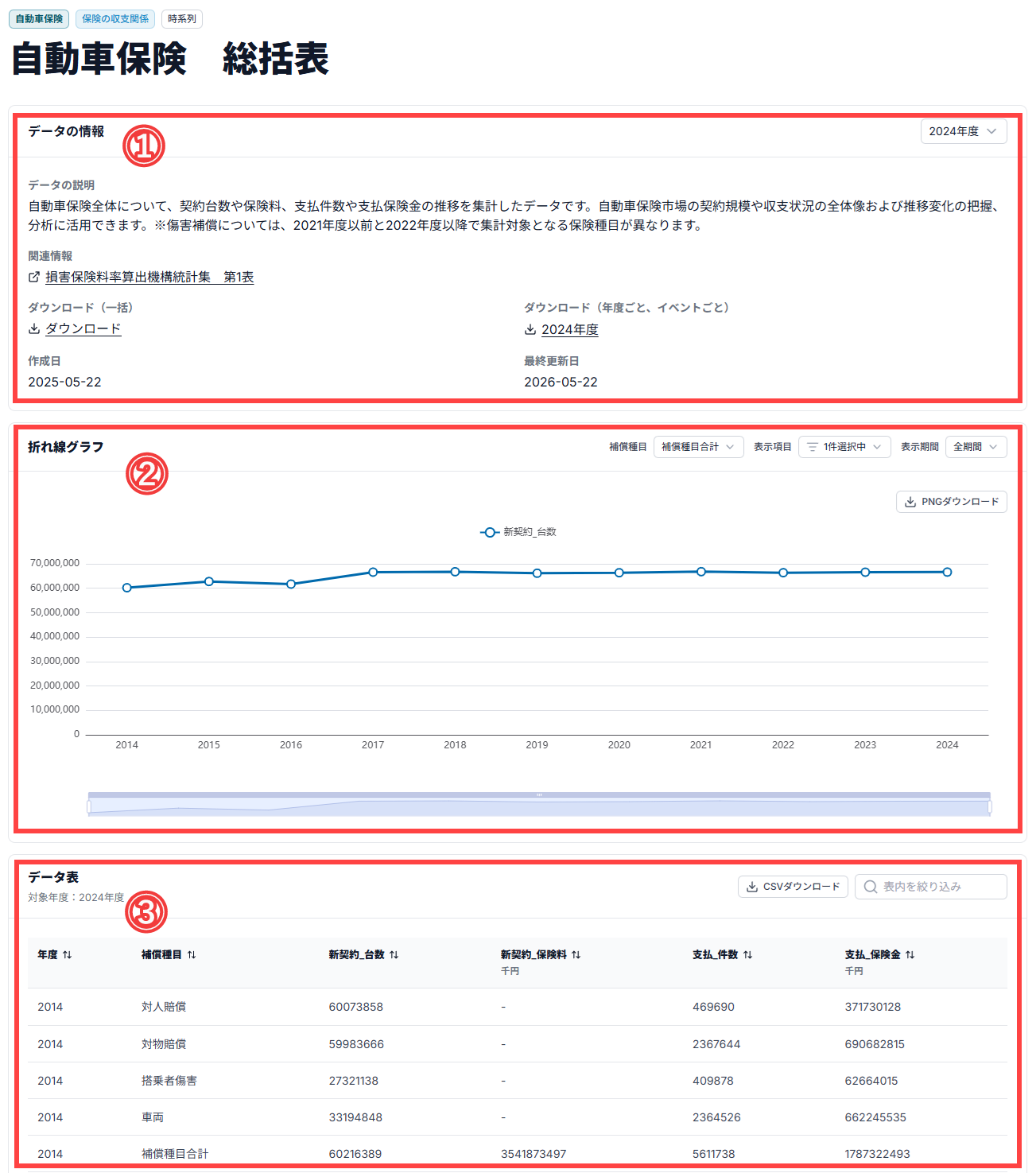
| 画面エリア | 見方 |
|---|---|
①データの情報 | データの説明、関連情報、作成日、最終更新日など、表示している保険統計データの情報を確認できます。「関連情報」がある場合は、リンクを選択すると関連するページへ遷移します。 画面右上の「年度」から年度を選択すると、グラフ/地図・表の表示年度を変更できます。 ダウンロード(一括)を選択すると、表示している保険統計について、収録している全期間分のデータをまとめてZIP形式で保存できます。 また、ダウンロード(年度ごと、イベントごと)からダウンロードしたい年度・イベント(自然災害)を選択すると、選択した年度・イベントのデータをCSV形式で保存できます。 |
②グラフ/地図 | 円グラフ、棒グラフ、折れ線グラフ、都道府県地図、市区町村地図などでデータを視覚的に確認します。 |
③表 | 元データを表形式で確認します。表内の絞り込み、並べ替えができます。「CSVダウンロード」から、表示中の表データをCSV形式で保存できます。 |
グラフ・地図の主な操作
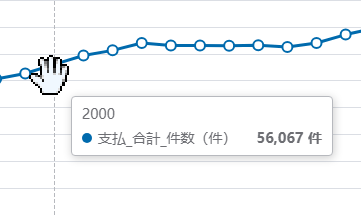
グラフや地図にマウスを重ねると、詳細な数値を確認できます。
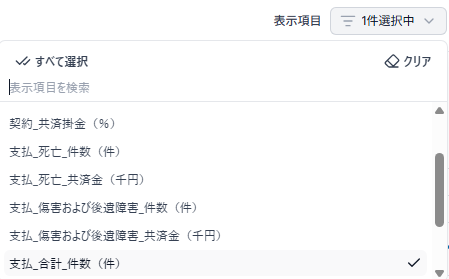
表示項目のプルダウンがある場合は、表示したい項目を切り替えられます。
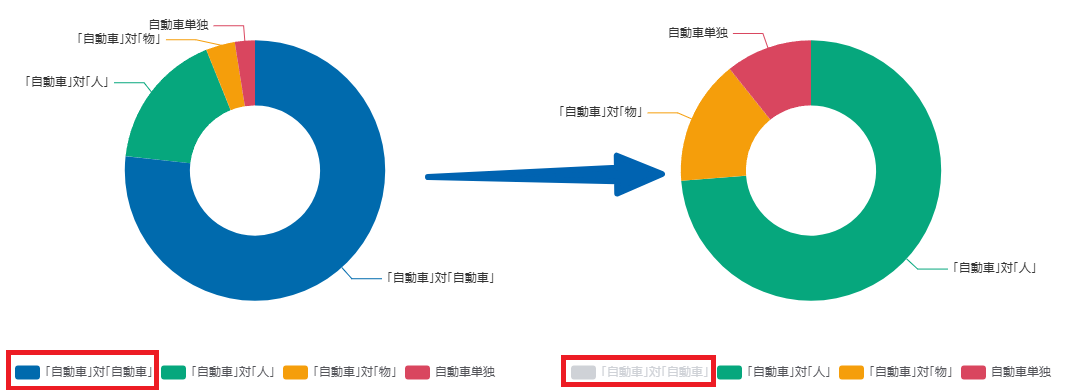
凡例をクリックできるグラフでは、項目の表示/非表示を切り替えられます。
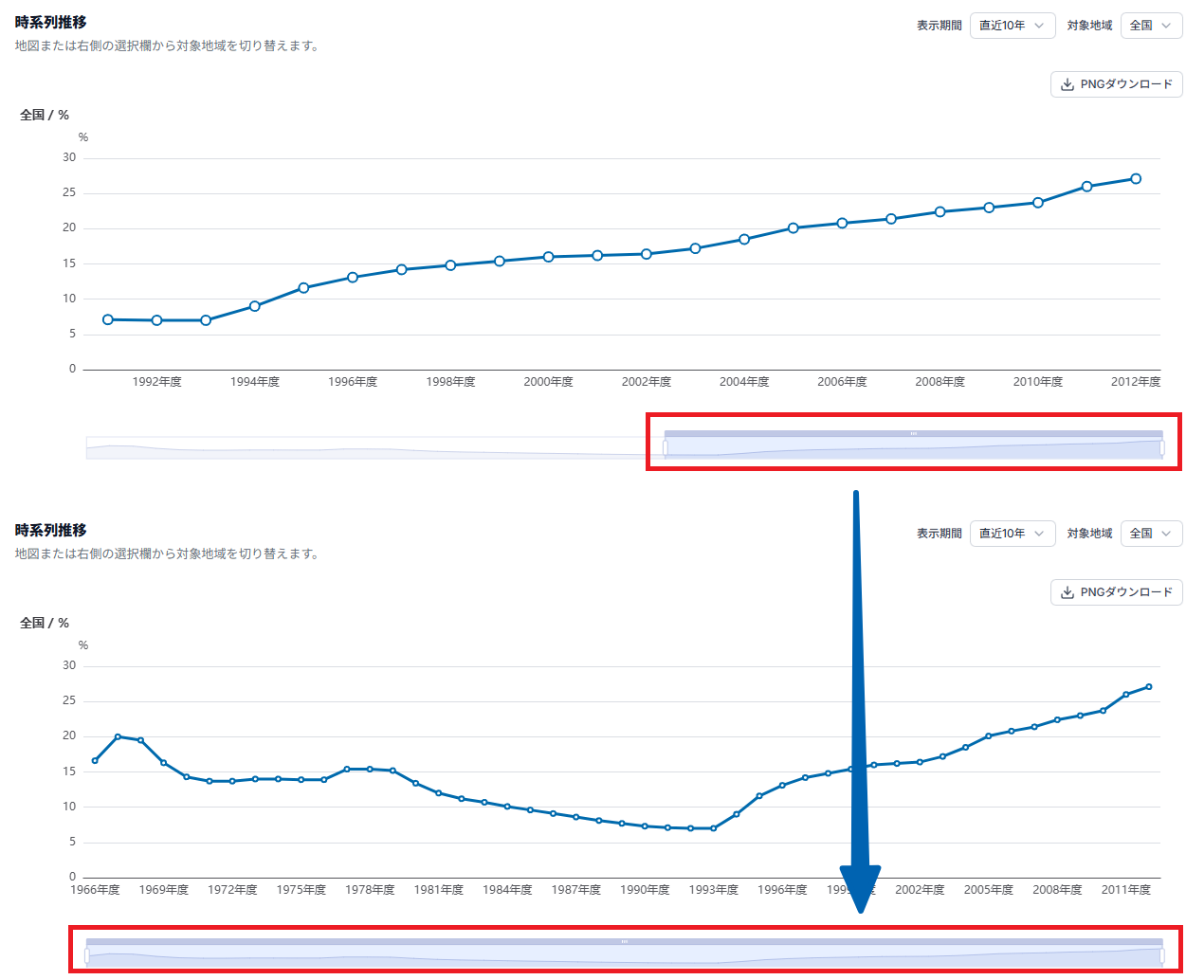
時系列グラフでは、マウスホイール・ドラッグ・スライダーで表示期間を調整できます。
地図では、拡大・縮小、ドラッグによる移動、地域選択ができます。
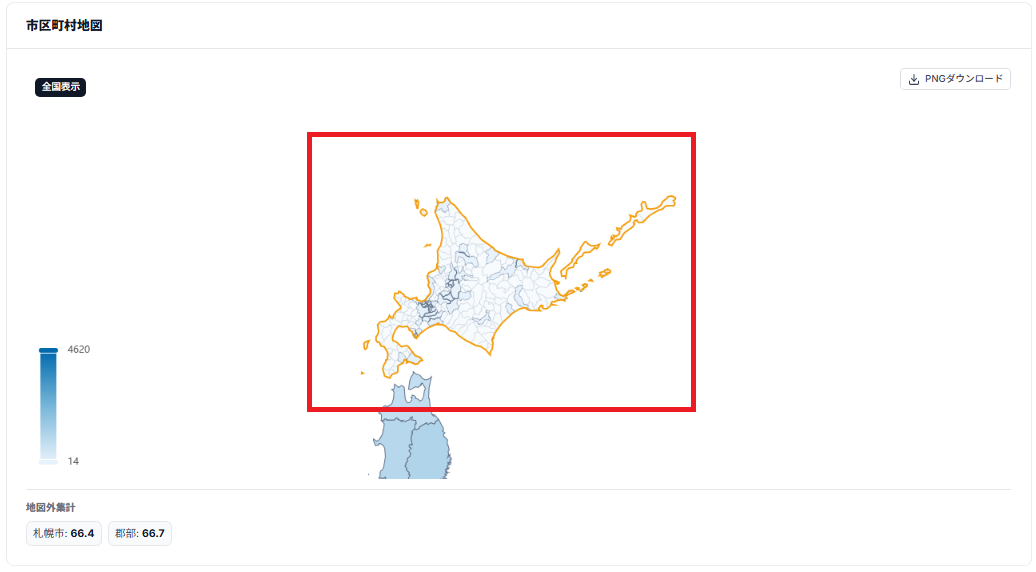
「PNGダウンロード」ボタンがある場合は、表示中のグラフや地図を画像として保存できます。
表の主な操作
「表内を絞り込み」の入力欄に文字を入力すると、該当する行だけに絞り込めます。(例:都道府県別のデータについて、「北海道」と入力すると、北海道のみのデータ行を抽出)

項目名の並べ替え操作で、昇順・降順などに並び替えられます。

「CSVダウンロード」から、表データをCSV形式で保存できます。
災害写真について調べる
1)災害写真を探す
災害写真はサイト内検索や「防災データラボ」で探します。
「防災データラボ」では、検索条件から絞り込む方法、地図を動かしながら自由に探す方法、地図で範囲を指定する方法があります。
A. 災害名やフリーワードなどで探す
- トップページの「災害・防災のデータを探す」の「詳細を見る」をクリックして、防災データラボを開きます。
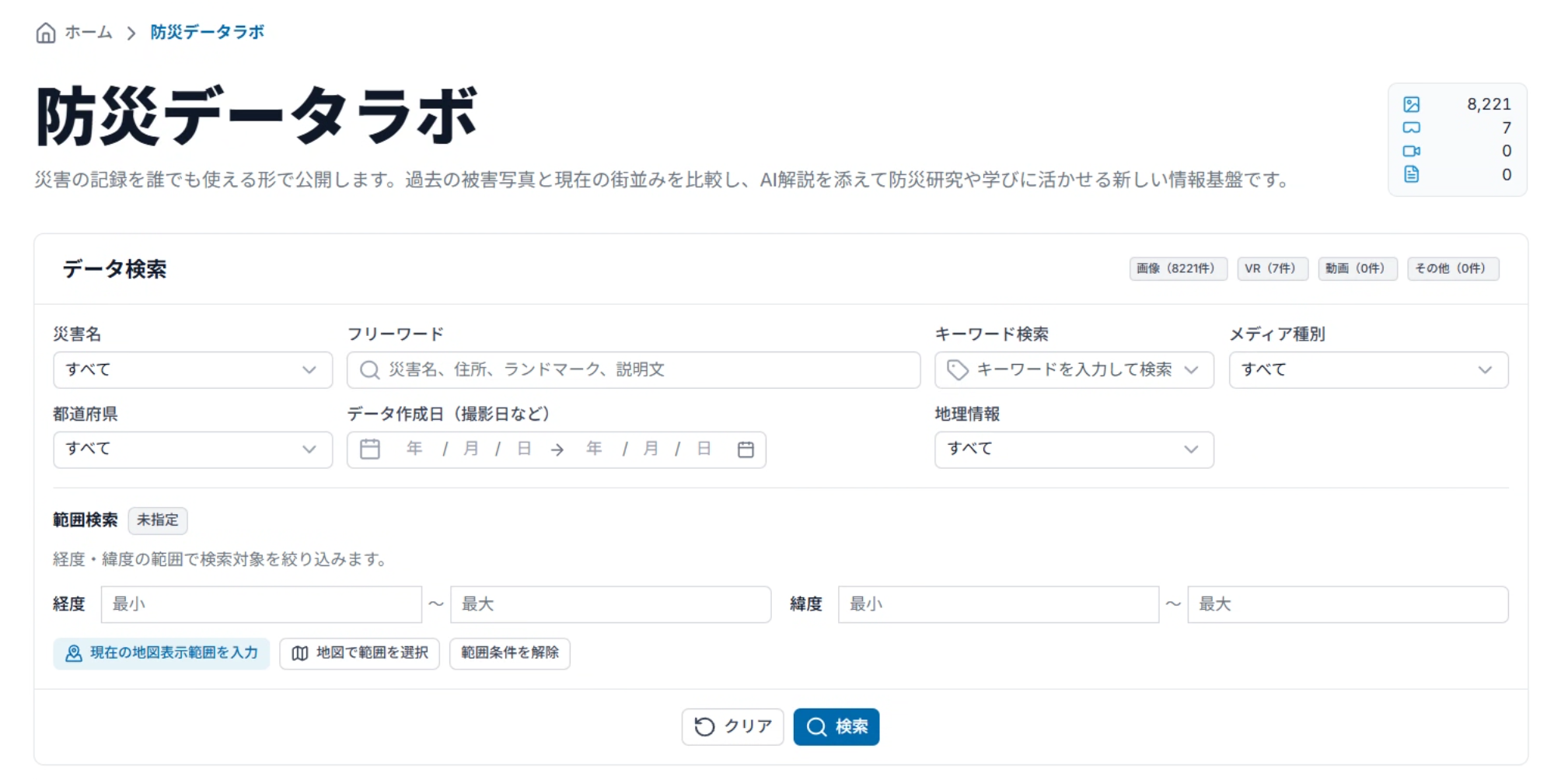
- 「災害名」「フリーワード」「キーワード」「メディア種別」「都道府県」「データ作成日(撮影日など)」「地理情報」などから、必要な条件を指定します。
防災データラボの検索項目と使い方 検索項目 使い方 災害名
対象となる災害を選んで絞り込みます。
フリーワード
調べたい語句を直接入力して検索します。災害名、地名、被害内容など、探したい情報に関連するキーワードを入力することで、該当する防災データを絞り込めます。
※複数のキーワードで検索する場合は、スペースで区切って入力します。入力したすべてのキーワードに一致する情報が検索されます。
キーワード
あらかじめ登録されている被害状況や災害の特徴などのキーワードから、該当する防災データを絞り込みます。「浸水」「倒壊」「土砂崩れ」など、探したい内容に近いキーワードを選んで検索できます。
※キーワード(メディアタグ)を複数選択した場合は、選択したいずれかのキーワードに一致する情報が検索されます。
メディア種別
画像、VR画像、動画など、見たいデータの種類を指定します。
都道府県
撮影・登録地点の地域で絞り込みます。
データ作成日
撮影日などの日付を指定します。
地理情報
データの詳細な位置情報(緯度経度情報)の有無に応じて絞り込みます。
- 「検索」をクリックします。
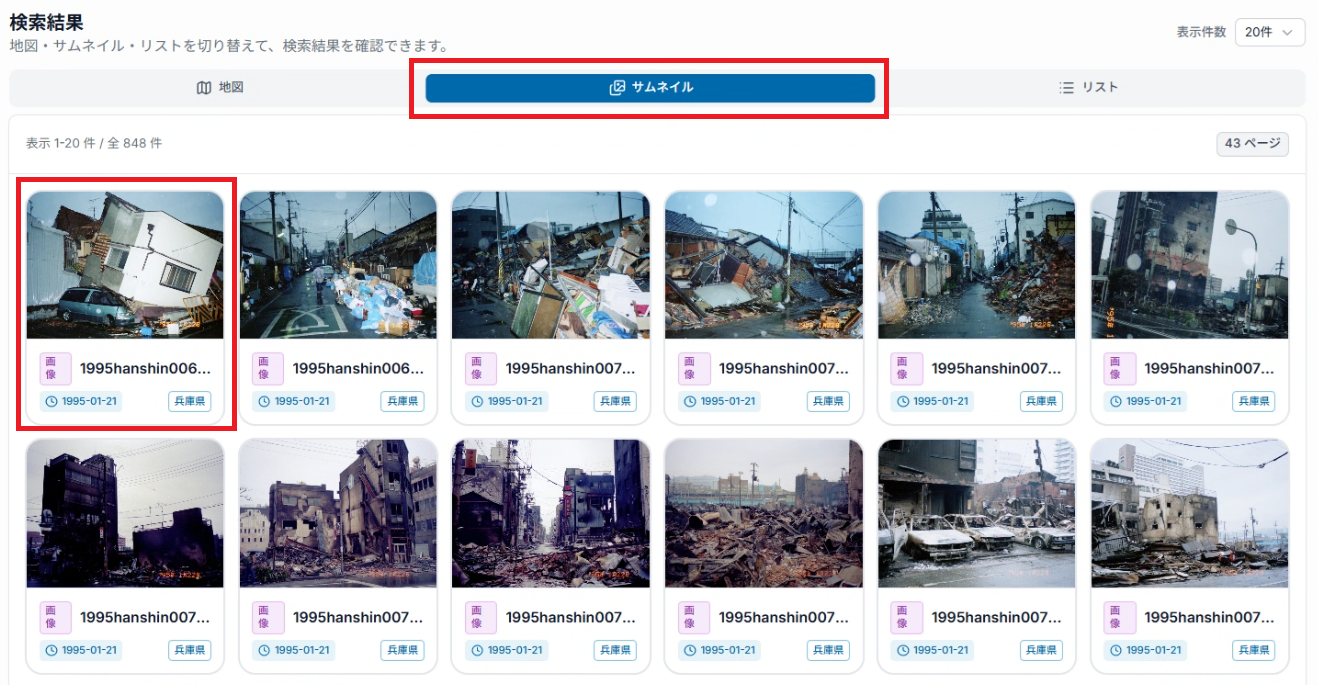
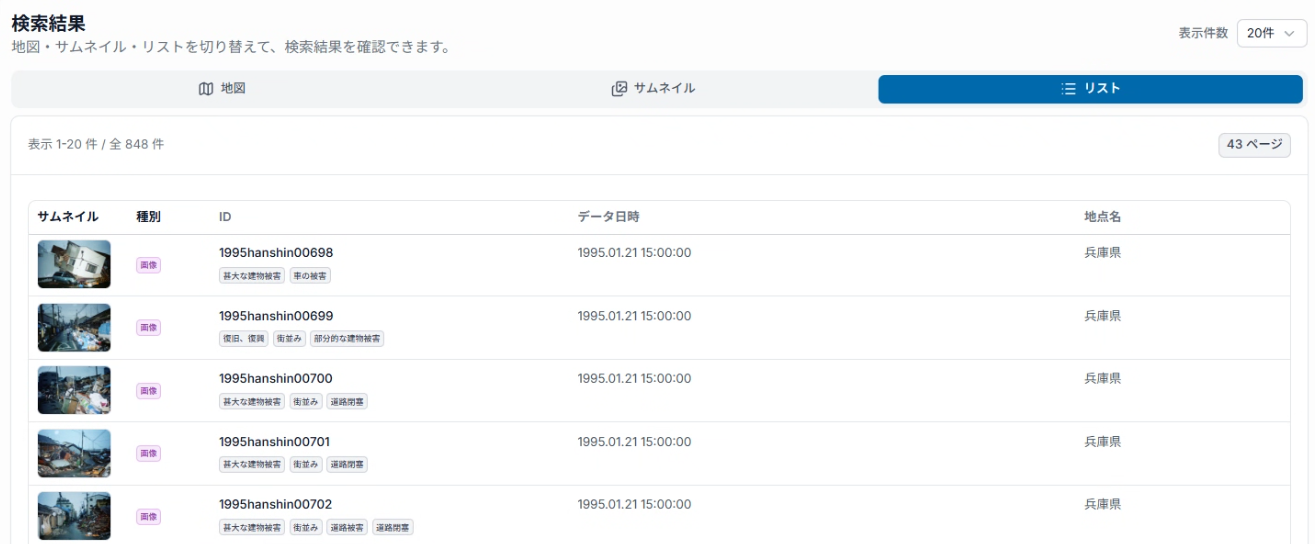
- 検索結果は「地図」「サムネイル」「リスト」の3つの表示方法で確認できます。
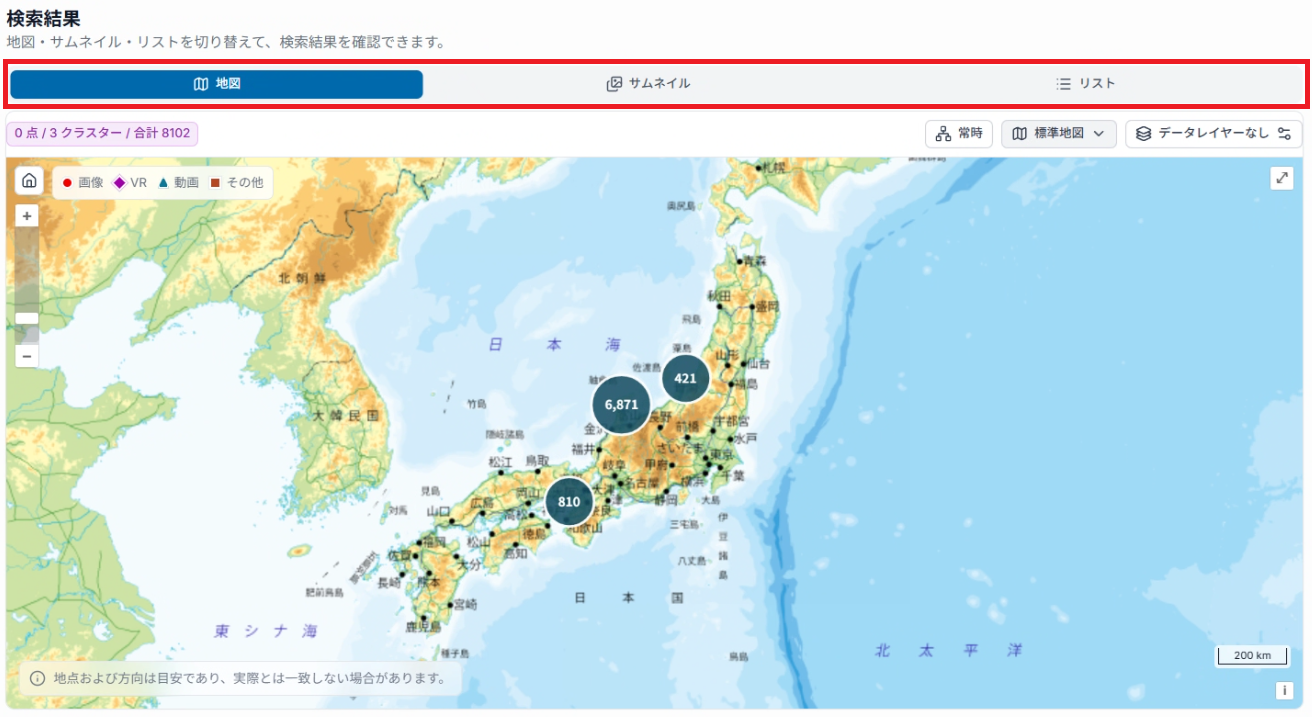
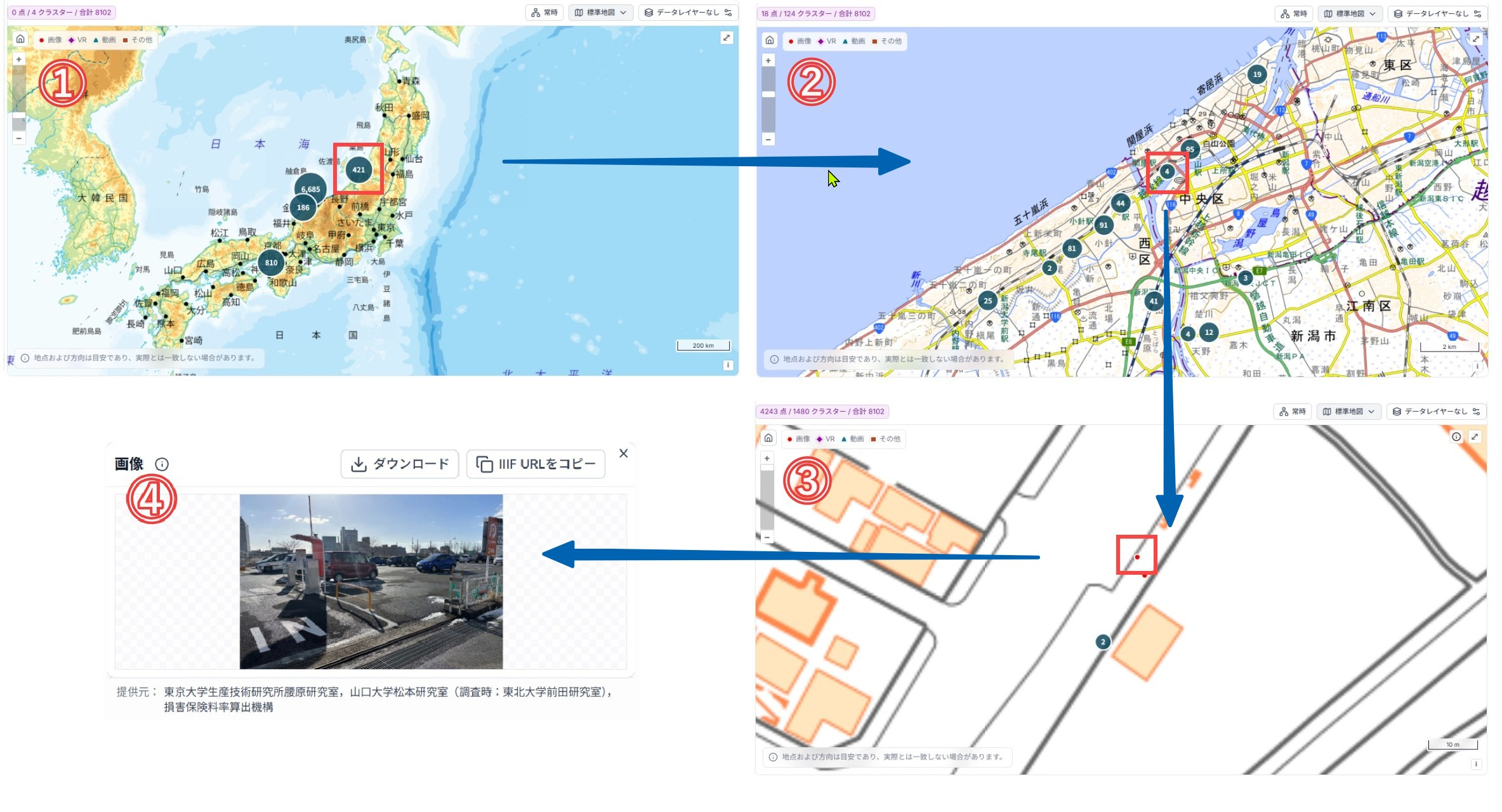
- 見たい地域を含むクラスターをクリックし、地図を順に拡大します。個別のポイントが表示されたら見たいポイントをクリック、または、サムネイルやリストから見たいものをクリックすると、メディア情報エリア(関連情報が表示されるエリア)が表示されます。
B. 地図から自由に探す
- 防災データラボの検索結果エリアで「地図」タブを開きます。
- 「+」「-」やCTRL+マウスホイールで拡大・縮小し、ドラッグで地図を移動します。
- 多数のデータがある場所はクラスターとしてまとまって表示されます。拡大すると個別のポイントに分かれます。
- 気になるポイントをクリックします。
~TIPS 地図の使い方~
| 表示・操作 | 内容 |
|---|---|
拡大・縮小 | 「+」「-」、CTRL+マウスホイール、画面上のズーム操作を使います。 |
移動 | 地図をドラッグして表示位置を移動します。 |
日本全域に戻る | 日本全体を表示する初期範囲に戻します。 |
全画面表示 | 地図を全画面表示に切り替えます。 |
縮尺・情報 | 縮尺を確認できます。「i」ボタンでは地図の著作権情報を確認できます。 |
ベースマップ | プルダウンから背景となる地図を変更します。初期状態では標準地図が表示されます。 |
データレイヤー | 一覧からオーバーレイレイヤーを選ぶと、地図上に追加情報を重ねて表示できます。 |
コンテンツ位置 | スイッチで、検索結果のポイント/クラスターの表示・非表示を切り替えます。 |
ポイント範囲へ移動 | 検索結果のポイントがある範囲へ地図を移動します。 |
透明度 | オーバーレイレイヤーの見え方をスライダーで調整します。 |
オーバーレイをクリア | 追加したオーバーレイを解除し、地図を初期状態に戻します。 |
※地図上の地点や撮影方向は目安であり、実際の位置・方向と一致しない場合があります。
C. 範囲検索で探す
場所を絞って探したい場合は「範囲検索」を使います。

経度・緯度を直接入力するほか、現在表示している地図の範囲や、地図上で選択した範囲を検索条件にできます。
- 範囲検索エリアを開きます。
- 地図で探したい場所まで移動している場合は、「現在の地図表示範囲を入力」を使うと、その範囲の経度・緯度が自動入力されます。
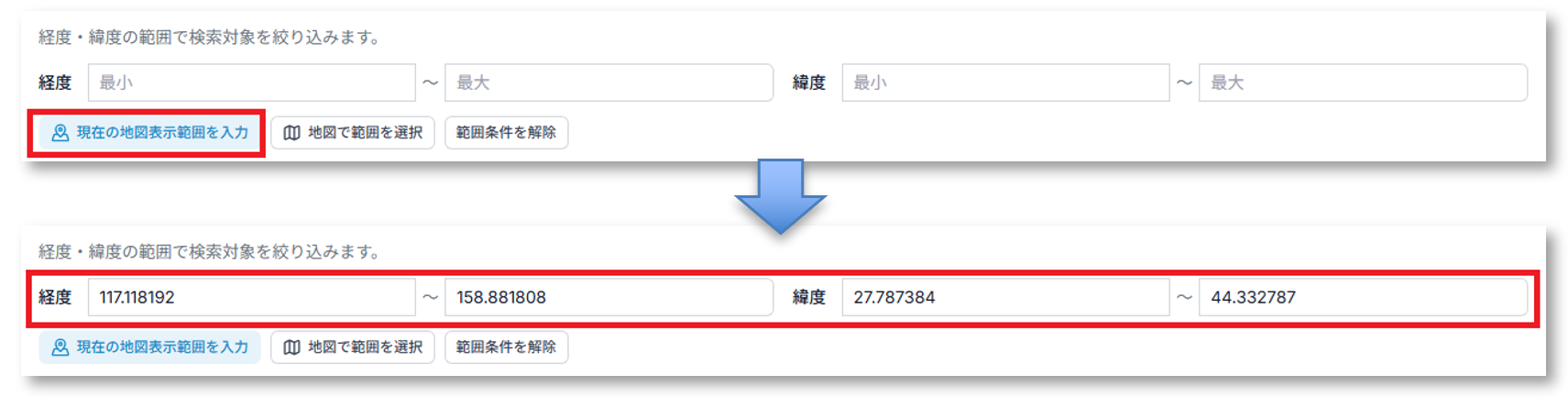
- 地図上で範囲を指定したい場合は「地図で範囲を選択」をクリックします。

- 別画面として表示される地図を拡大・縮小、ドラッグして、探したい場所を表示します。
- 「範囲を描画」をクリックし、地図上でドラッグして検索範囲を指定します。
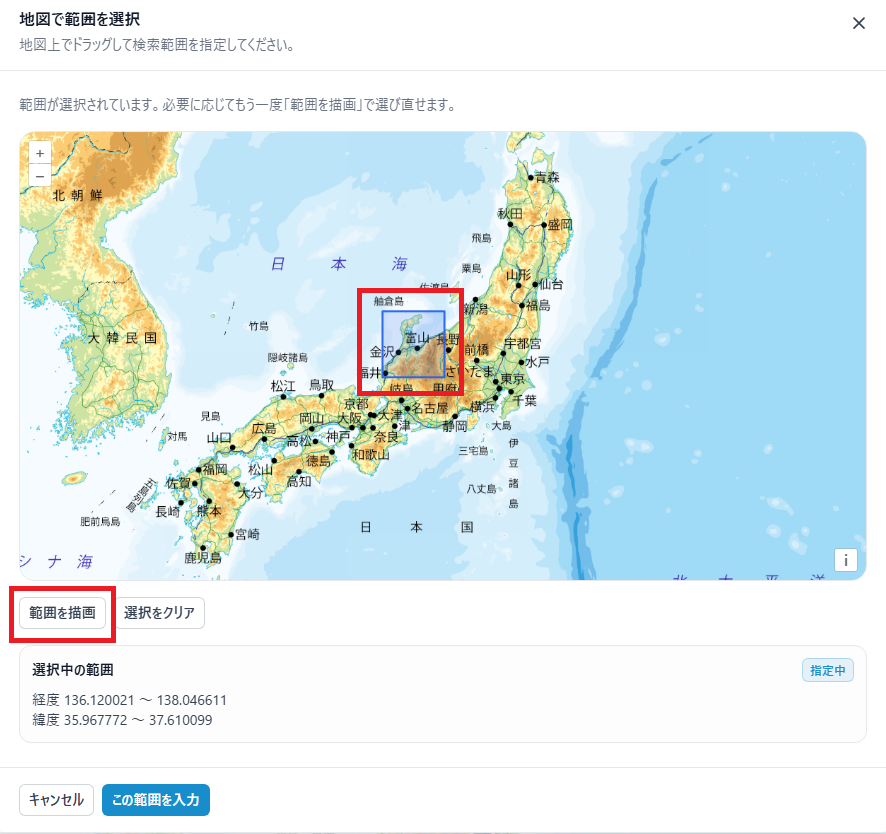
- 「この範囲を入力」をクリックして検索画面へ戻り、「検索」を実行します。
※指定した範囲をやり直すときは「選択をクリア」または「範囲条件を解除」を使用します。

2)災害写真データの見方
A. 表示画面の構成
検索結果エリアで地図上の位置ポイントを選択する(またはサムネイルやリストから見たいメディアを選択する)と、メディア情報エリア(画像を確認できるビューア、撮影場所、メタデータ[詳細情報])に関連情報が表示されます。
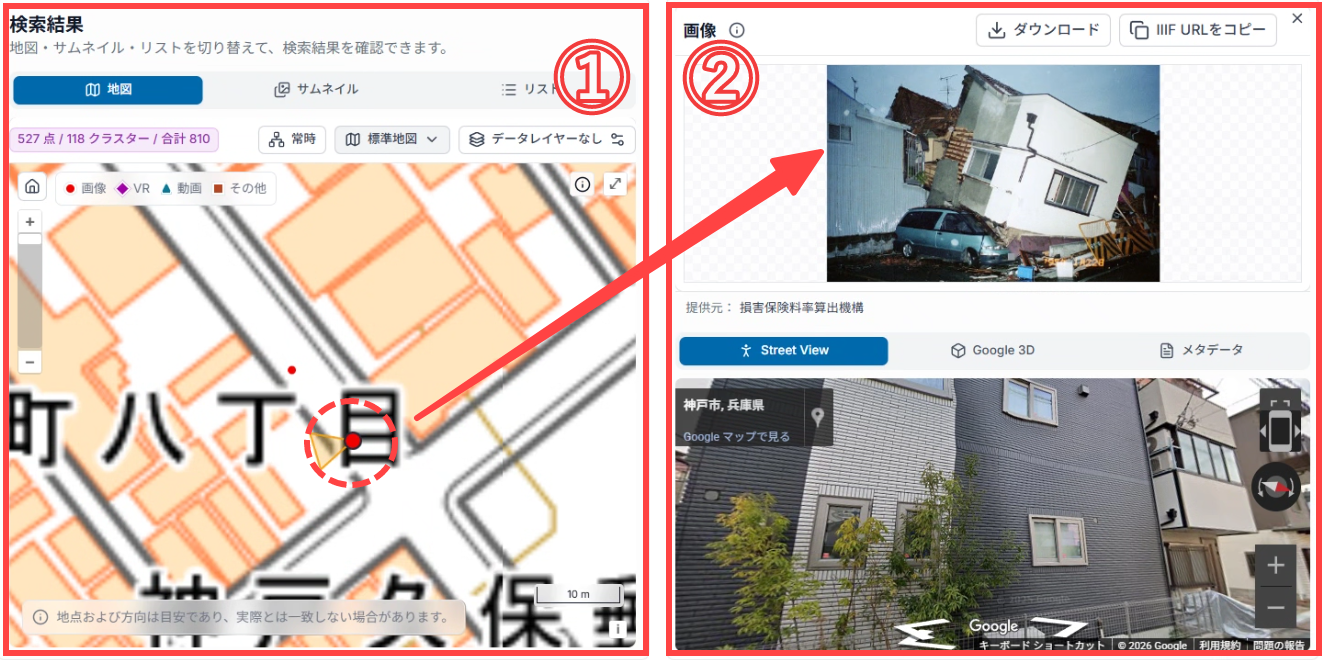
①(検索結果エリア)で、地図上のポイント(赤い点)、サムネイル、またはリストから見たいメディアを選択します。
②(メディア情報エリア)に、画像ビューアと関連情報が表示されます。提供元、Street View、Google 3D、メタデータ(詳細情報)が確認できます。
- 地図:選択したコンテンツの位置を確認します。データによっては、撮影方向を示す三角マークが表示されます。
- メディア情報エリア上部:画像、VR画像、動画などのビューアを表示します。
- メディア情報エリア下部:「Street View」「Google 3D」「メタデータ」のタブを切り替えて、周辺情報やデータの詳細を確認します。
- 画像ビューア:拡大・縮小、表示リセット、左右90度回転、ナビゲーター表示、全画面表示などができます。
- 「ダウンロード」ボタンがある場合は、表示中の画像などを保存できます。
「IIIF URLをコピー」をクリックし、コピーしたURLをMiradorなどのIIIF対応ビューアに貼り付けると、画像を表示できます。
※画像を表示するには、コピーしたURLがインターネット上からアクセスできる状態である必要があります。
B. Street View、Google 3D、メタデータについて
写真そのものだけでなく、撮影地点の周辺状況や登録情報も確認できます。メディア情報エリア下部のタブを切り替えて利用します。
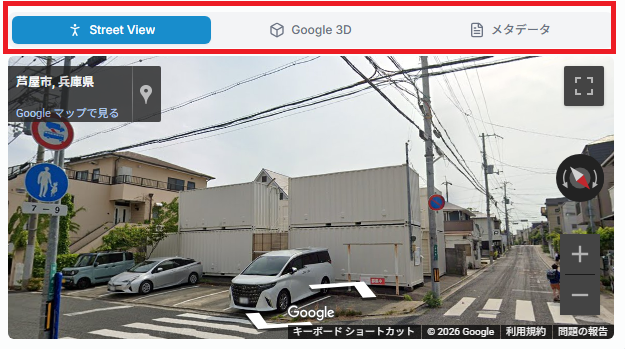
| タブ | 確認できること |
|---|---|
Street View | 写真が撮影された場所の周辺を、実際の街並みに近い映像で確認できます。画面を動かして周囲を見渡したり、拡大・縮小したりできます。 主な操作:
|
Google 3D ※Google 3Dを利用するには、ブラウザのグラフィックアクセラレーション(ハードウェアアクセラレーション)が有効になっている必要があります。 | 写真が撮影された場所の周辺を3D地図で確認できます。地図を動かしたり、拡大・縮小したりして、周辺の地形や建物の位置関係を確認できます。 主な操作:
|
メタデータ | 選択した写真やデータについて、説明、関連するキーワード、撮影場所などの詳しい情報を確認できます。 |
災害知のまなびを閲覧する
災害知のまなびについて
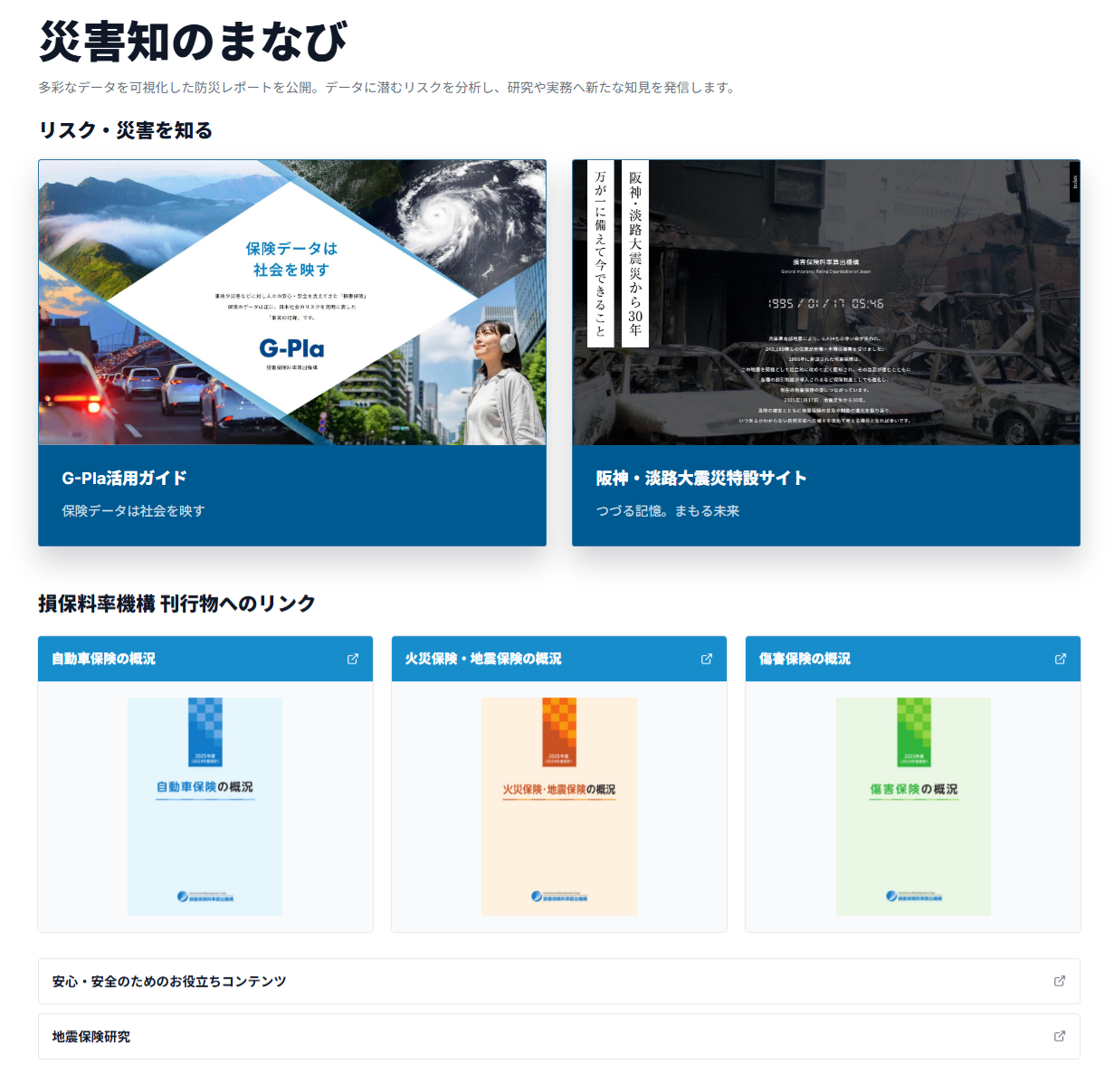
「災害知のまなび」では、保険統計データや災害データを活用したレポートや分析コンテンツ、保険統計や防災・減災に関連する損害保険料率算出機構の刊行物へのリンクを掲載しております。閲覧したいコンテンツをクリックしてご利用ください。